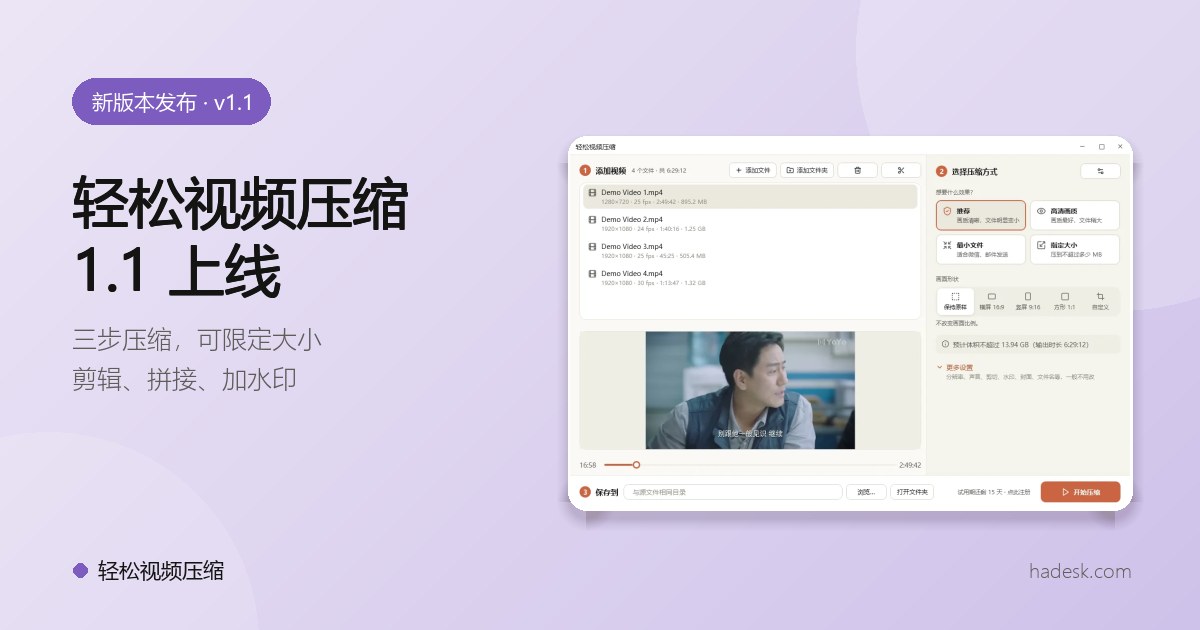
视频传到网站上,点开要转圈十几秒;微信、邮件有大小限制,差 20 MB 就是发不出去;手机拍的 MOV、会议录的 MKV,到了网页里一半放不出来……这些麻烦有一个共同的解法:把视频变成网页友好的小体积 MP4。轻松视频压缩 1.1 只做这一件事,并把它做到三步完成。
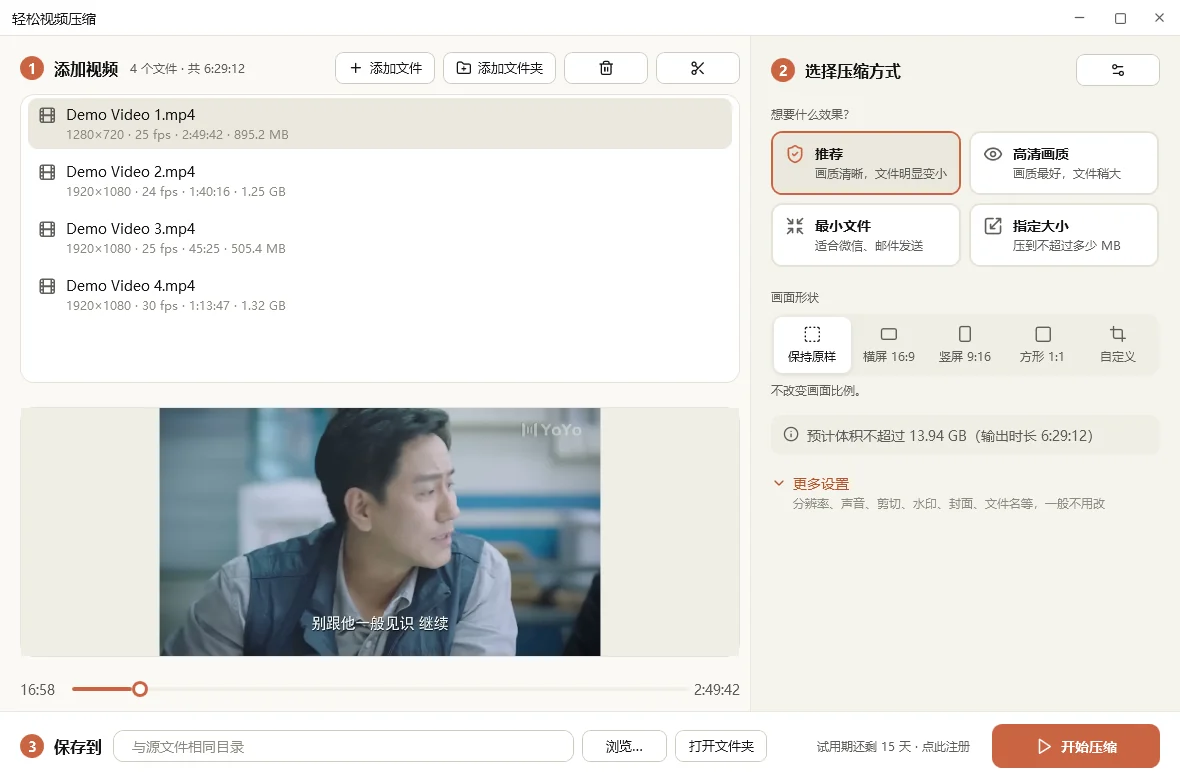
三步搞定,不用懂码率
- 添加视频:把文件或整个文件夹拖进来。MP4、MOV、MKV、AVI、WMV、FLV、WebM、TS、GIF……常见格式都认。
- 选一个效果:「推荐」画质清晰、文件明显变小;「高清画质」画质最好;「最小文件」适合微信、邮件发送;「指定大小」压到不超过多少 MB。
- 开始压缩:进度、剩余时间、每个文件的状态一目了然,压完可以直接打开输出文件夹。
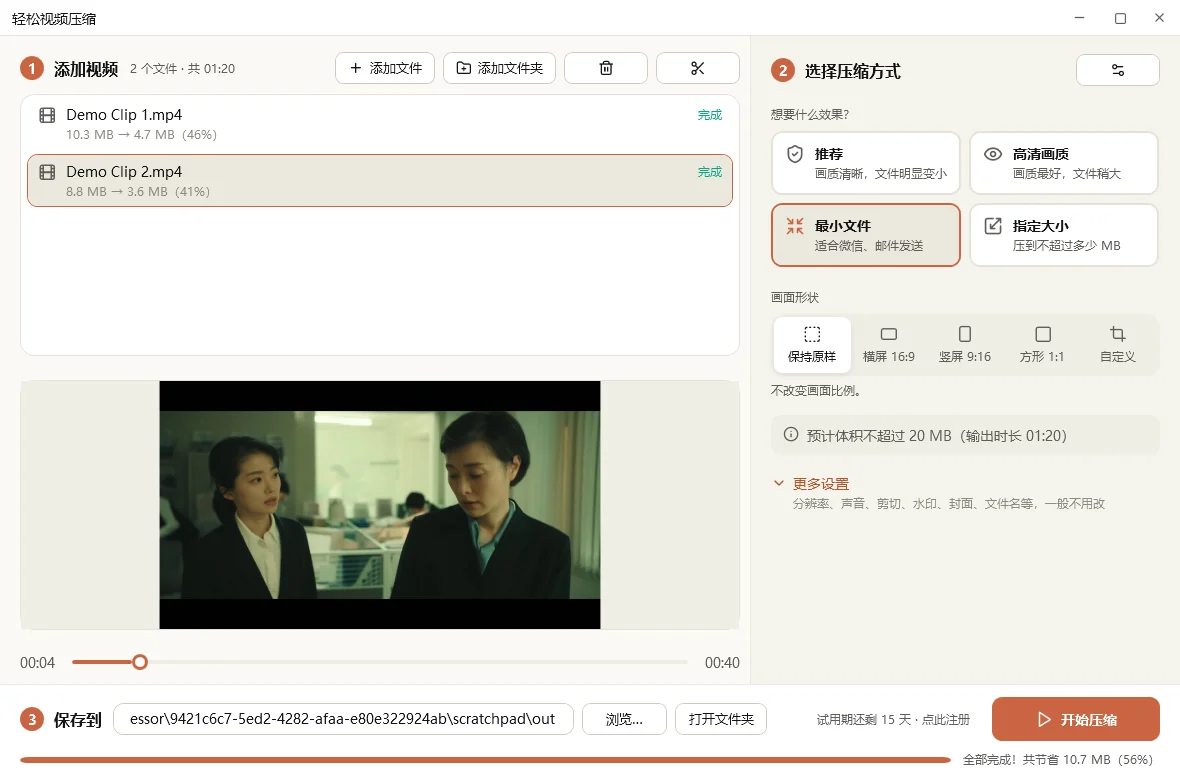
实测示例:一段 38 秒、1920×1080 的课堂录像,原文件 70.9 MB,压缩后约 6.2 MB(体积约十分之一)。具体效果会随画面内容和所选档位而异。
差 20 MB 发不出去?直接指定大小
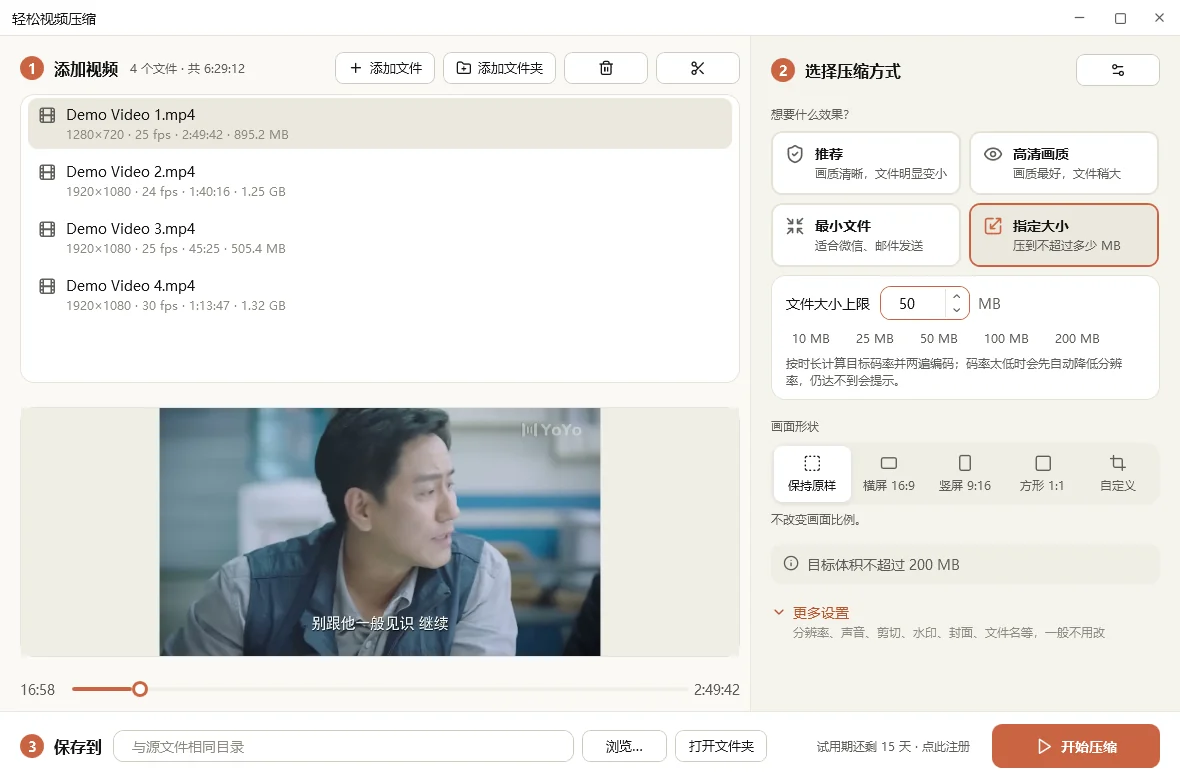
选「指定大小」,输入“不超过多少 MB”(10 / 25 / 50 / 100 / 200 或任意数字),软件会自己计算目标码率,并用两遍编码尽量把体积压进你要求的范围;压之前就在界面下方实时显示预计体积。若原视频本身已经小于限制,则不会被放大。
为什么压出来的视频在网页里特别好用
很多视频在电脑上能放,一上网页就慢、卡,甚至放不出来。问题往往不在大小,而在“封装方式”。轻松视频压缩的输出针对网页做了几件事:
- H.264 High + yuv420p + AAC:兼容性最广的组合,几乎所有浏览器和手机都能直接播;
- 索引前置(faststart):不用等整个文件下载完,点开就能开始播;
- 规整的关键帧:拖动进度条响应快;
- 能换容器就不重新编码:本来就合格的视频,只换“外壳”,速度快、画质零损失。
顺手把活干完:画面形状、剪辑、水印
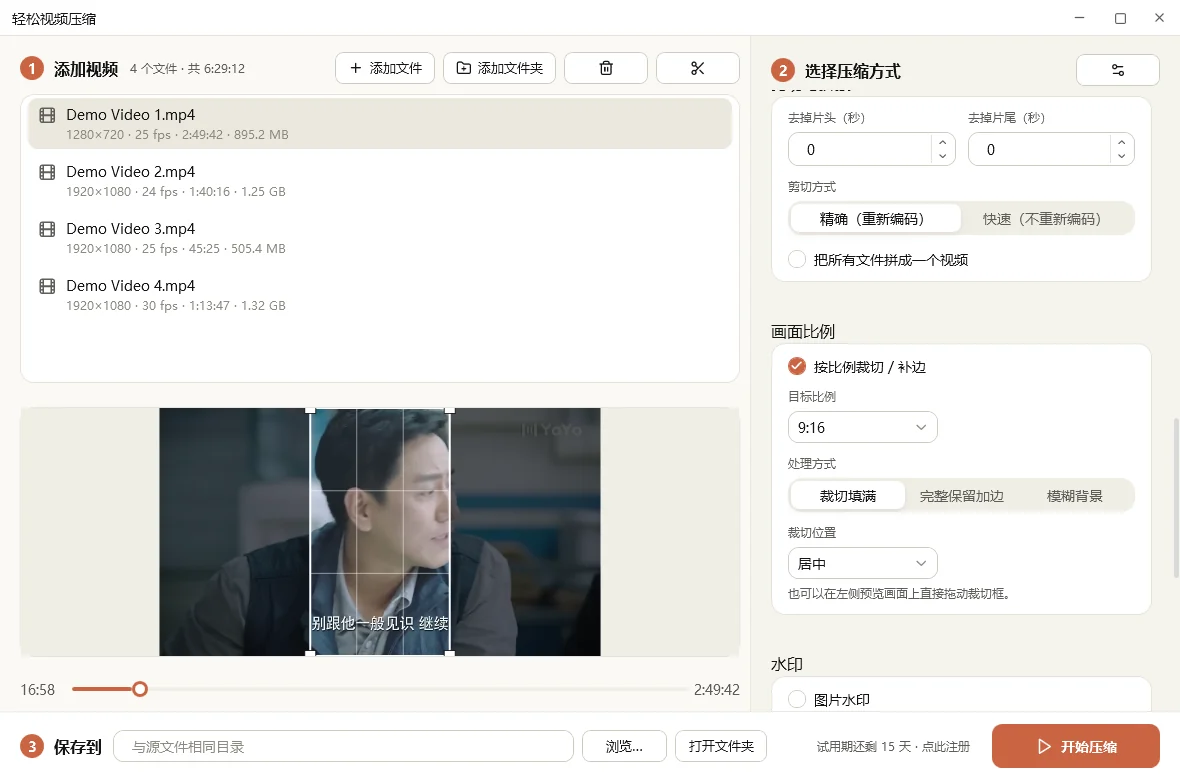
横屏变竖屏
预设比例有保持原样、横屏 16:9、竖屏 9:16、方形 1:1 和自定义尺寸;处理方式有裁切填满、完整保留加边、模糊背景三种。在预览画面上直接拖动裁切框,保留你想要的那一块。
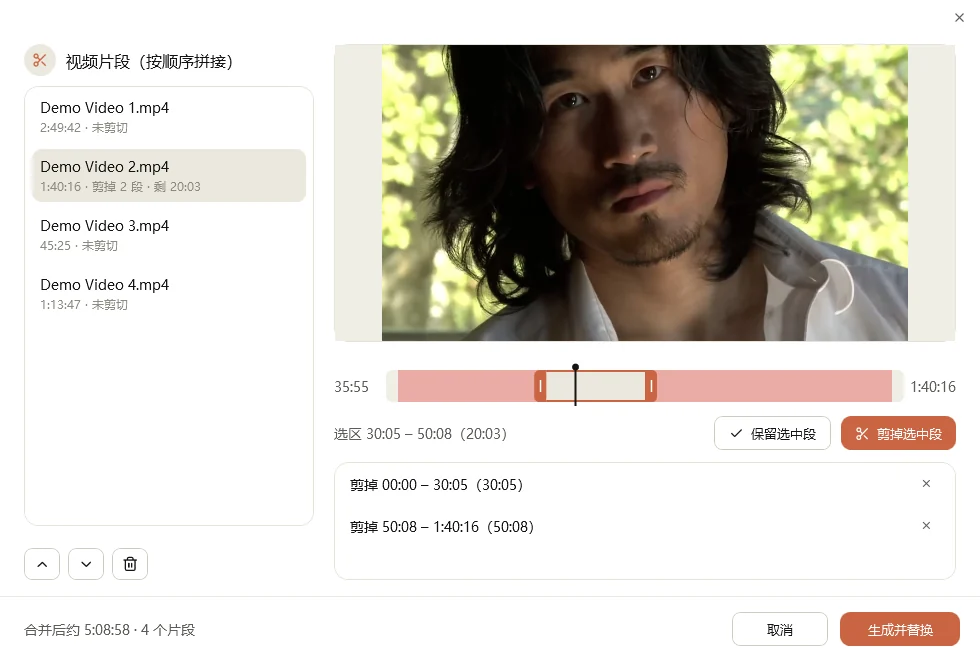
剪辑与拼接
既可以“剪掉选中段”,也可以“只保留选中段”;一个视频里可以处理多段,多个视频还能按顺序拼成一条。被剪掉的部分在时间轴上红色标出,随时可恢复。
水印与封面
图片水印、文字水印的位置、大小、透明度、边距都能调;还能自动截取封面图或指定时间点,同时生成网页用的 poster。压缩、裁切、剪辑、水印、封面,在同一次处理里做完。
批量与自动化
把调好的设置保存成方案文件(.evcv),同一份方案还能交给命令行工具 evc-video,在 Windows 或 Linux 服务器上批量处理——夜间自动压缩整个视频库,只需要三个参数:方案文件、原始视频目录、输出目录。
你的视频不会被上传
所有处理都在你自己的电脑上完成,不上传,不经过任何第三方服务器。软件随包提供 FFmpeg,不需要另外下载或配置。