1. 五分钟快速上手
第一次用,照这六步走一遍就能出结果
| 1 | 点标题栏「添加图片」,选几张照片 |
| 2 | 点左侧「添加文字水印」,输入你要的文字,点「保存」 |
| 3 | 在画布上把水印拖到合适位置 |
| 4 | 在「输出格式」里选 JPG,「压缩品质」保持 80 |
| 5 | 在「输出文件夹」里填一个目录,比如 D:\output |
| 6 | 点底部绿色的「处理」按钮,等进度跑完 |
处理完会弹出提示告诉你成功几张、存到哪里,点「打开输出文件夹」就能看到成品。
2. 界面速览
刚打开软件、还没导入图片时是这个样子
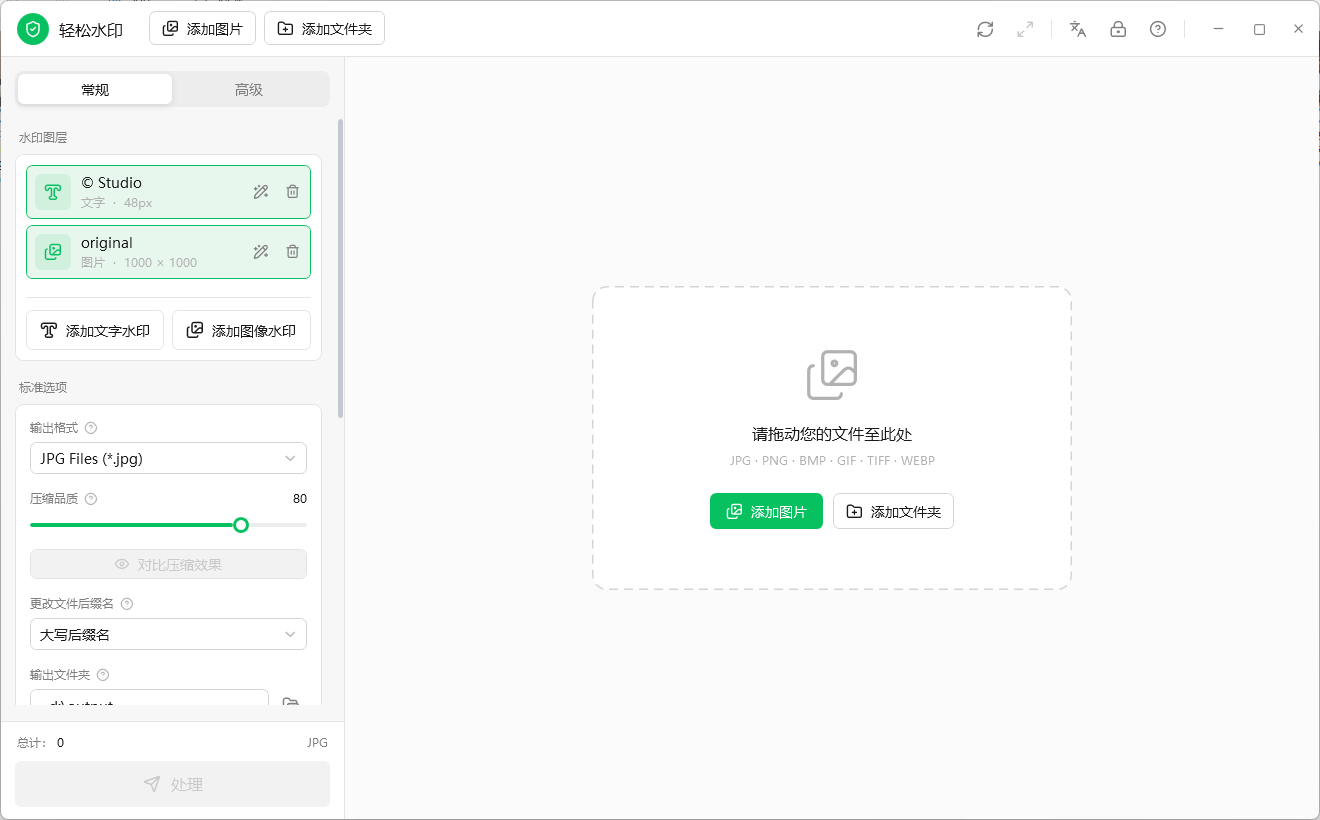
标题栏
最上方,左边是导入按钮,右边是刷新、查看大图、语言、注册、帮助
设置面板
左侧,分「常规」和「高级」两个选项卡,所有参数都在这里
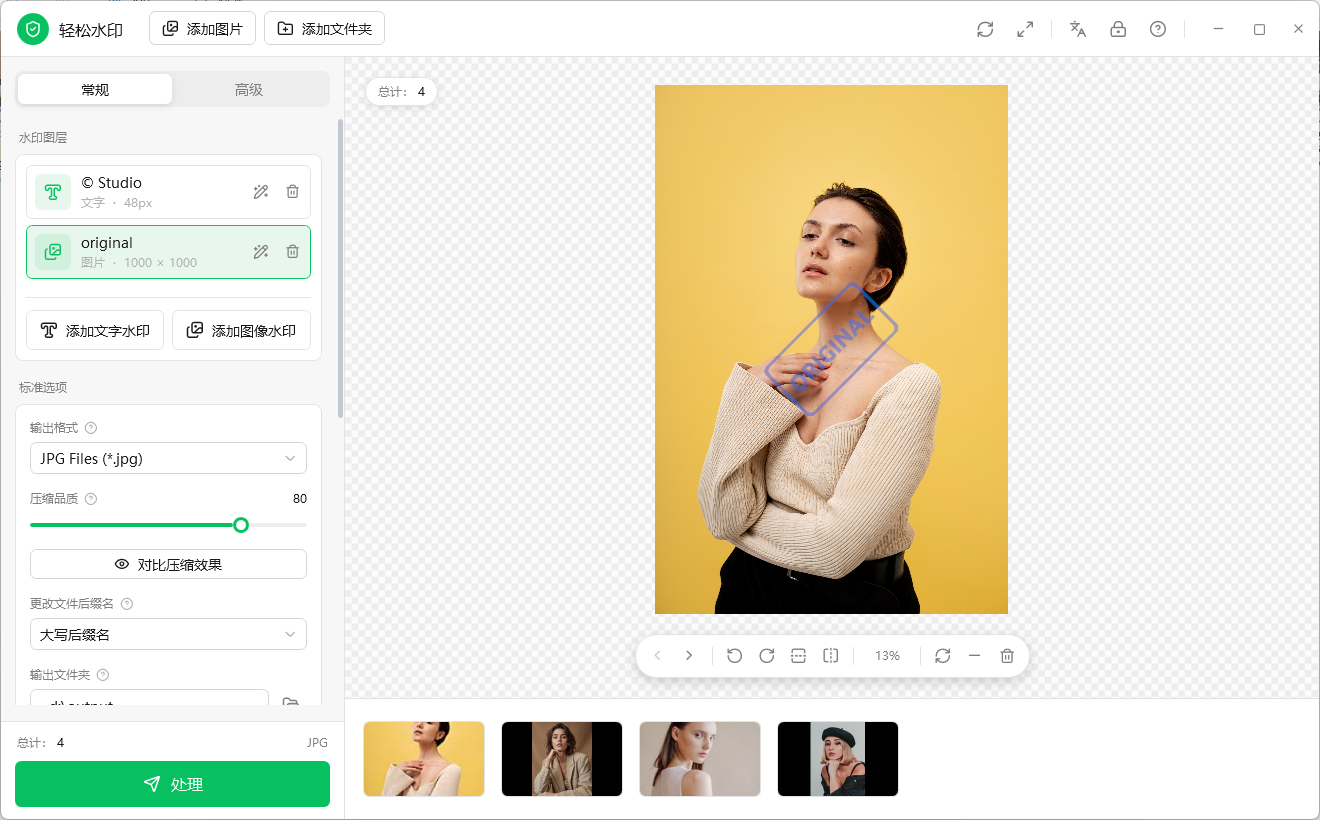
画布
中间大片区域,实时预览水印效果,可直接拖动水印
缩略图条
底部,已导入的图片列表,点一张即在画布上显示
导入图片后,画布上会显示预览效果:
小技巧:设置面板里每个字段名后面都有一个问号图标,鼠标停在上面会弹出这个字段的说明,不用翻文档。
3. 添加水印
文字水印和图片水印可以同时用、加多个
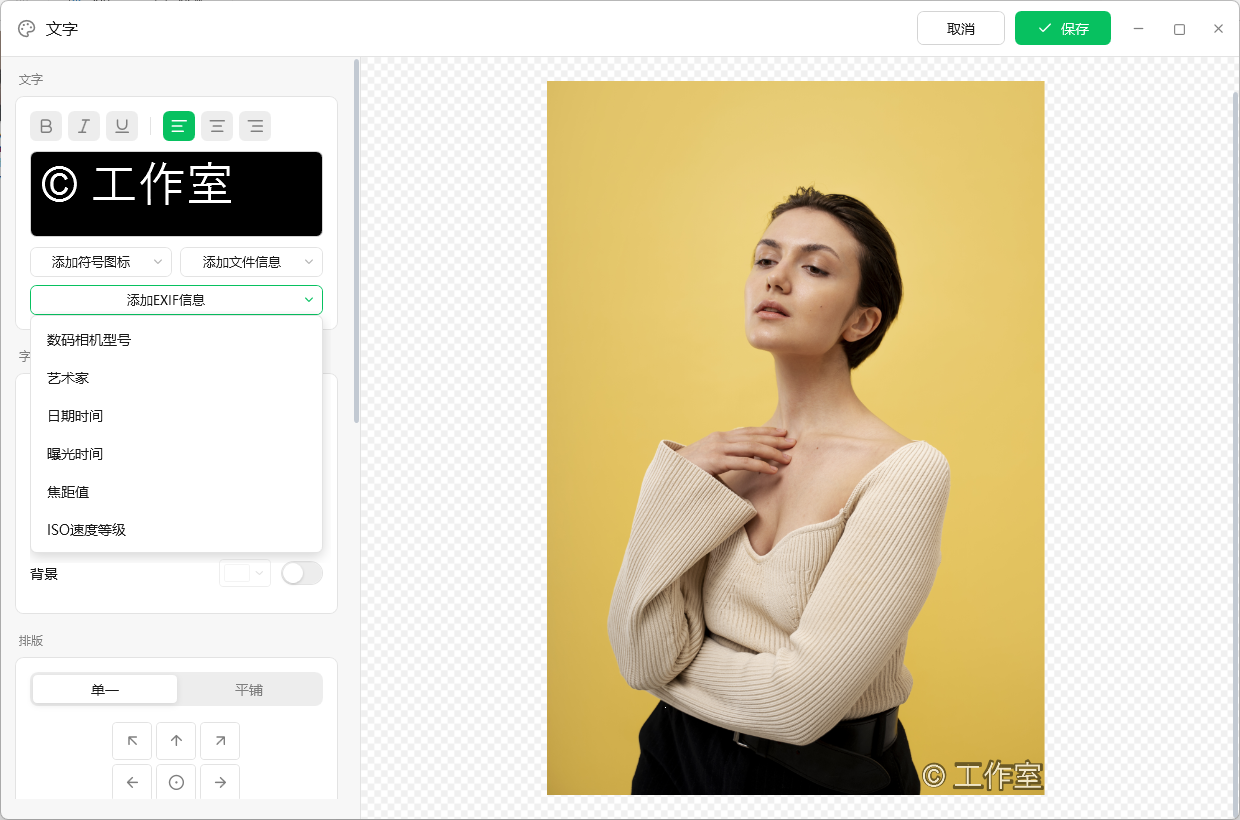
加一个文字水印
- 点左侧面板的「添加文字水印」,打开文字编辑窗口
- 在黑色文本框里打字,可以换行;上面一排按钮控制加粗、斜体、下划线和左/中/右对齐
- 可选插入占位符:© ® ™ 符号、文件名/扩展名/日期、EXIF 相机参数——每张图片各自取值,一次设置整批自动变
- 在「字体」区选字体、字号、行高与颜色
- 往下滚到「排版」,用九宫格一键对齐
- 点右上角「保存」回到主界面
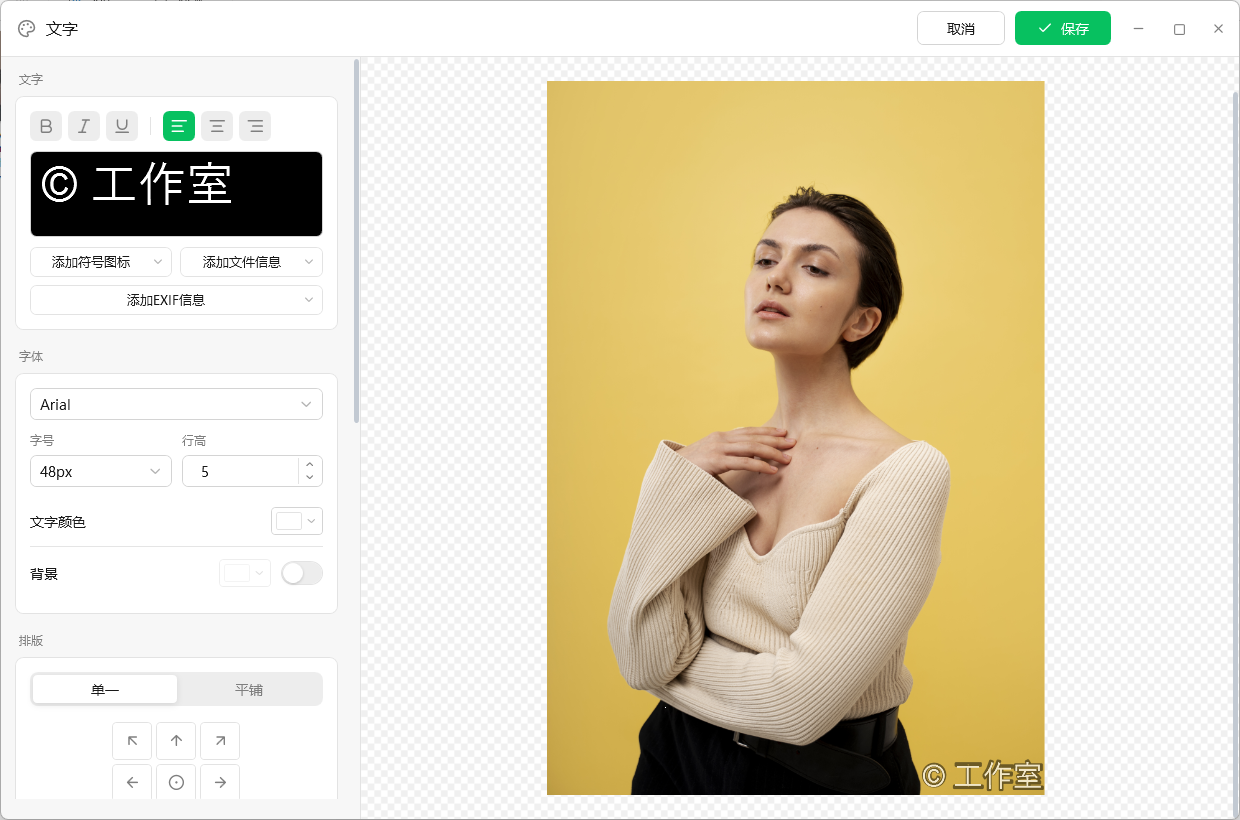
插入 EXIF 拍摄信息
点「添加EXIF信息」→ 选「日期时间」再选「数码相机型号」,文本框里会出现 [exif_dt] [exif_mnd],可在中间加空格或换行排版。原图没有 EXIF(比如截图、微信压缩过的图)时,这些位置会是空的。
加一个图片 Logo 水印
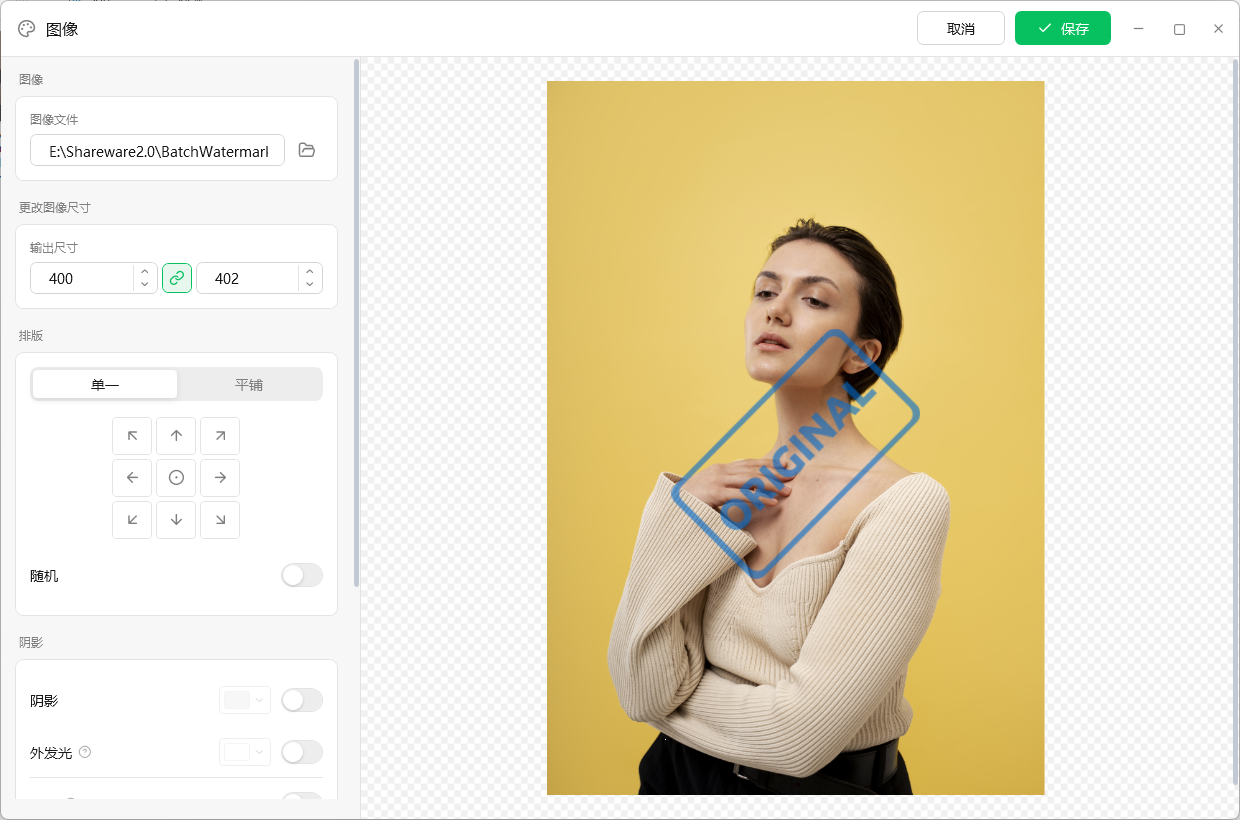
- 点左侧面板的「添加图像水印」
- 点输入框右边的文件夹图标浏览,或直接粘贴完整路径;选好后「输出尺寸」自动按实际尺寸填好
- 改「输出尺寸」宽或高,中间链条按钮锁定宽高比,图不会被拉变形
- 和文字水印一样,用九宫格对齐或直接在画布上拖
- 点「保存」——带透明背景的 PNG 可以正常使用,透明区域会保留
让水印更清楚:四种效果
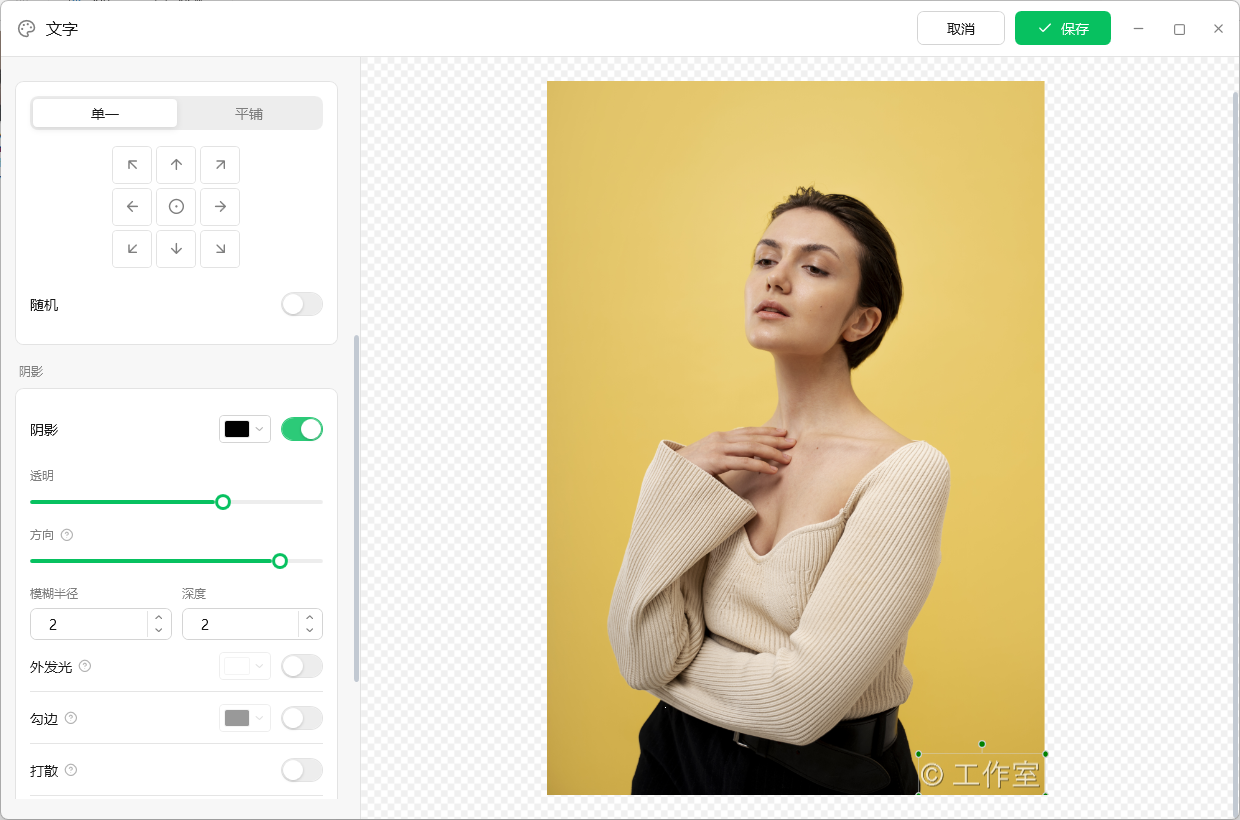
| 效果 | 什么时候用 | 能调什么 |
|---|---|---|
| 阴影 | 通用,让水印从背景里浮起来 | 颜色、透明、方向、模糊半径、深度 |
| 外发光 | 底图很花时比阴影更管用 | 颜色、发光范围、透明 |
| 勾边 | 想要描边字或空心字(仅文字水印) | 颜色、描边粗细、空心字开关 |
| 打散 | 做旧、喷漆质感 | 程度、颗粒大小 |
「方向」单位是度,315° 是默认的左上方打光,和 Windows 常见投影方向一致。
铺满整张图:平铺模式
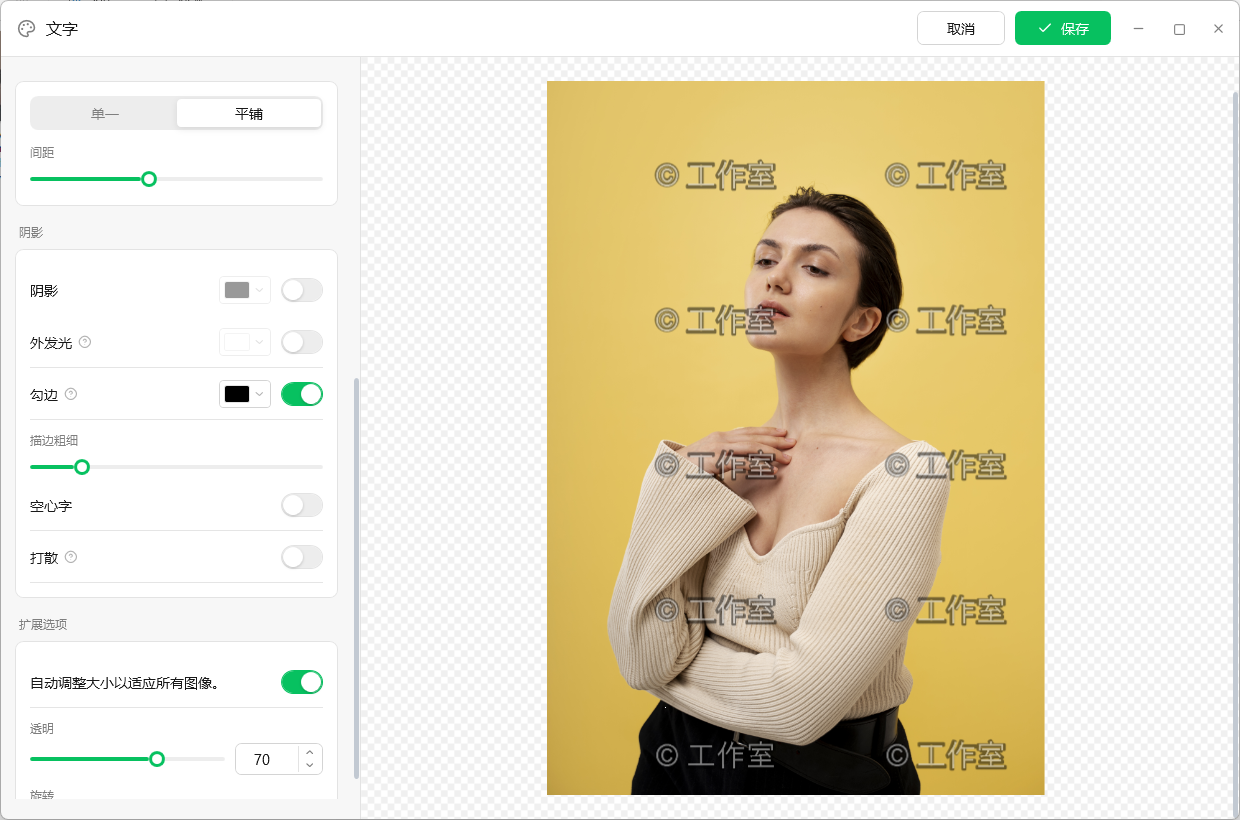
防盗图最有效的办法是让水印铺满整张图。在图层编辑窗口的「排版」里,把「单一」切到「平铺」,下面出现「间距」滑块,拖动调整水印之间的疏密。平铺 + 透明度调到 30 左右,既能防盗又不太影响看图。
管理多个水印图层
文字水印和图片水印可以同时用、加多个,全部列在左侧「水印图层」下面。每一行的复选框控制这个图层参不参与输出(想临时关掉不用删),✎ 铅笔重新打开编辑窗口,🗑 垃圾桶删除图层。
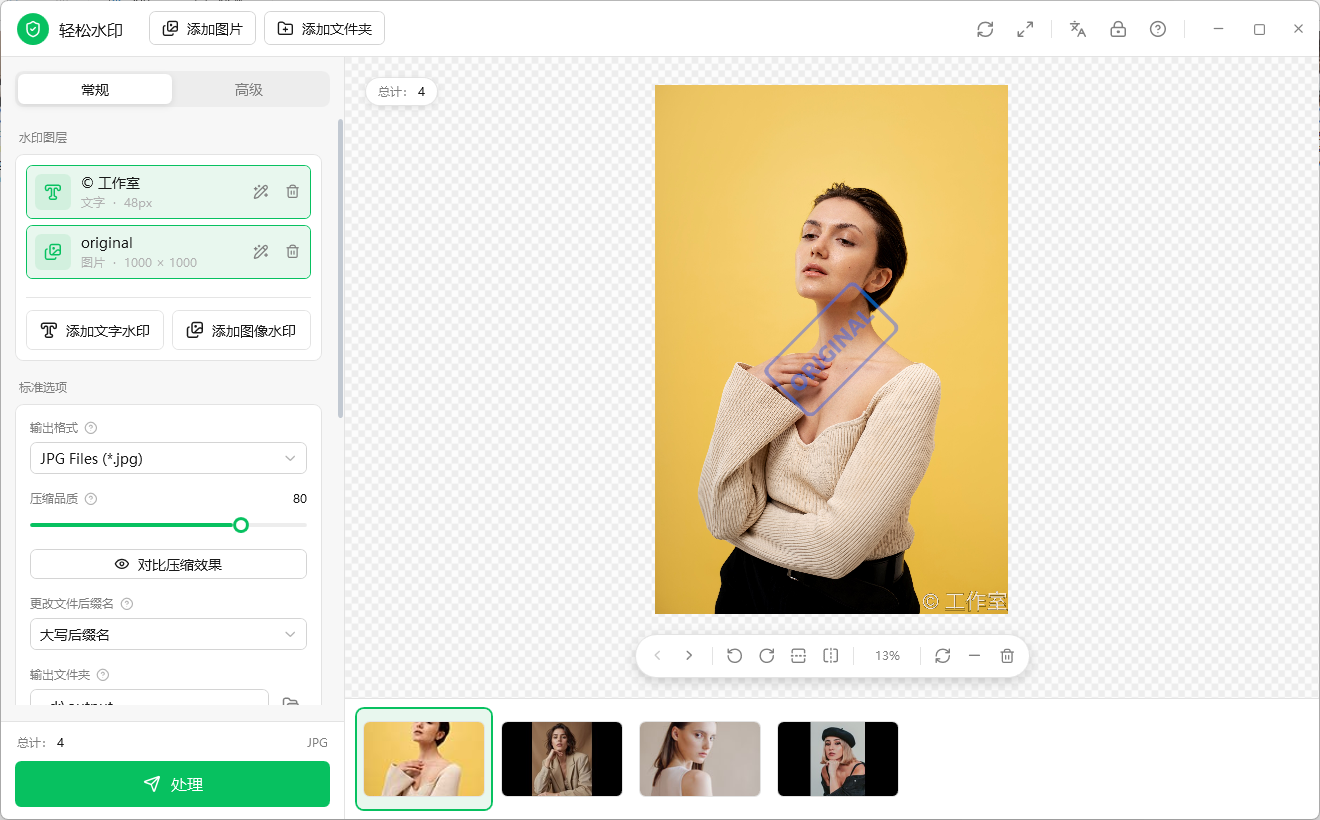
4. 第三步:设置输出
在左侧「常规」选项卡的「标准选项」里
不管原图是什么格式,都会统一存成这里选的格式:
| 用途 | 推荐格式 |
|---|---|
| 照片、发朋友圈、通用 | JPG |
| 需要透明背景 | PNG24 |
| 网页用、想让文件尽量小 | WebP |
| 颜色简单的图标、截图 | PNG8 |
| 印刷 | TIFF |
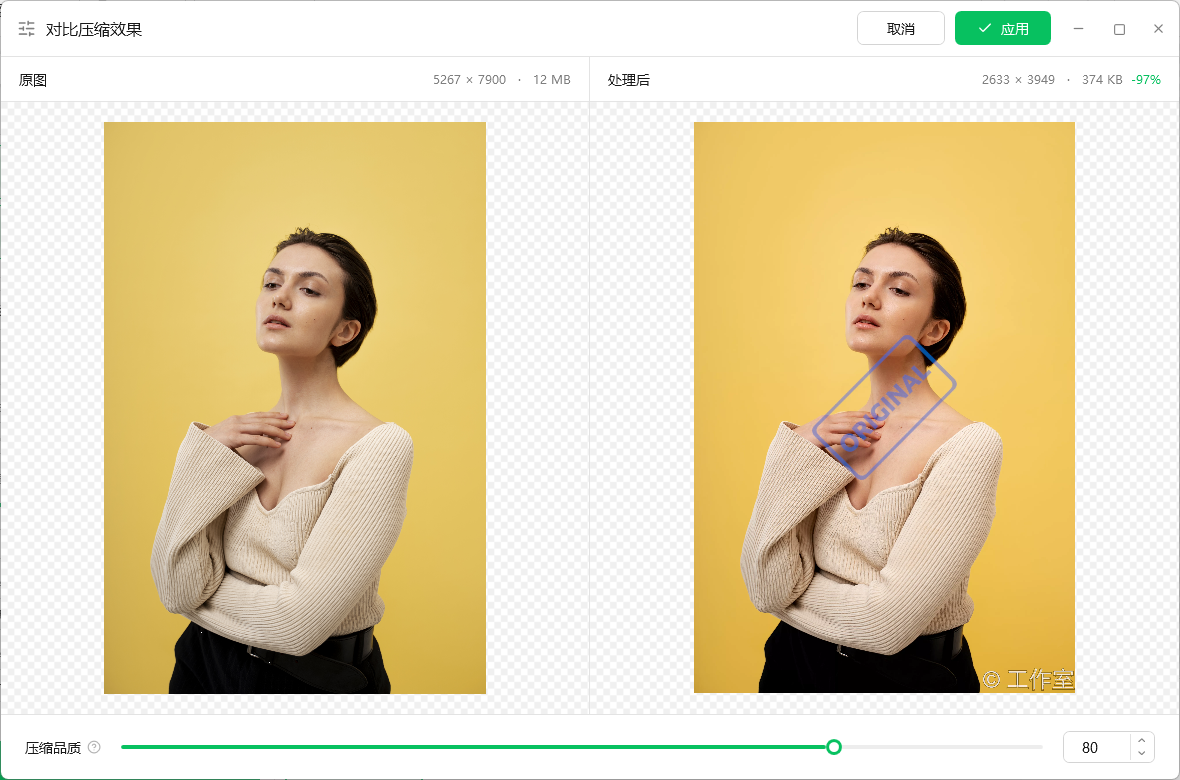
压缩品质范围 10–100,默认 80,只对 JPG / PNG / WebP / TIFF 有效。拿不准就点「对比压缩效果」,别猜——左边原图、右边真实处理结果,右上角给出体积变化百分比:
⚠️ 输出文件夹别填成原图目录
目录不存在会自动创建,但不要填成原图所在的目录,否则容易把原图覆盖掉。建议专门建一个输出目录。
扩展选项建议
保留原文件日期建议开;要发到网上就开「删除 EXIF 信息」(相机型号/方向/拍摄时间会保留);「覆盖同名文件」建议关,避免误删已有文件。
5. 第四步(可选):改尺寸和重命名
这两项在左侧「高级」选项卡里,不需要就跳过
批量改尺寸
打开「更改图像尺寸」开关,选像素模式(直接填目标宽高,或从「通用尺寸」挑一个现成的)或百分比模式(按原图百分比缩放)。
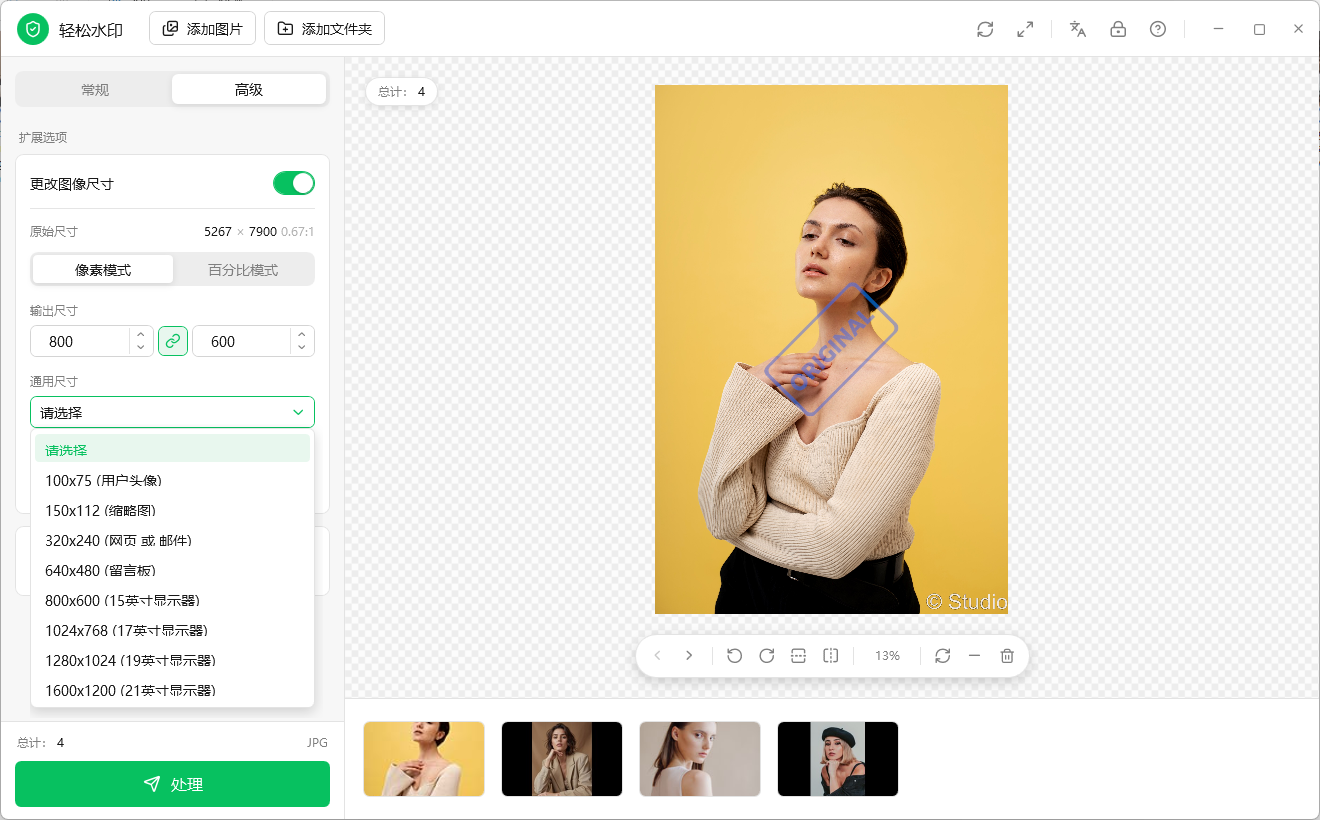
| 缩放模式 | 效果 | 什么时候用 |
|---|---|---|
| 最小尺寸(约束比例,推荐) | 等比缩放,整张图放进目标框,不裁不变形 | 绝大多数情况选这个 |
| 填充输出 | 缩放后补边距,凑满目标尺寸 | 需要统一画幅 |
| 填充输出,不放大 | 同上,但小图不会被放大糊掉 | 图片尺寸参差不齐时 |
| 剪切 | 等比放大后裁掉多余部分,正好铺满 | 做缩略图、封面图 |
| 最大尺寸(约束比例) | 等比缩放到覆盖目标框 | 少用 |
| 拉伸 | 强行拉到目标尺寸,会变形 | 除非确定要这个效果,否则别选 |
批量重命名
打开「重命名输出文件」,在「重命名规则」里写文件名模板(默认 newname[#####]),点「添加信息」插入序号、文件名、扩展名、日期等占位符,设「起始编号」和「递增数值」。规则框下方会实时显示预览。
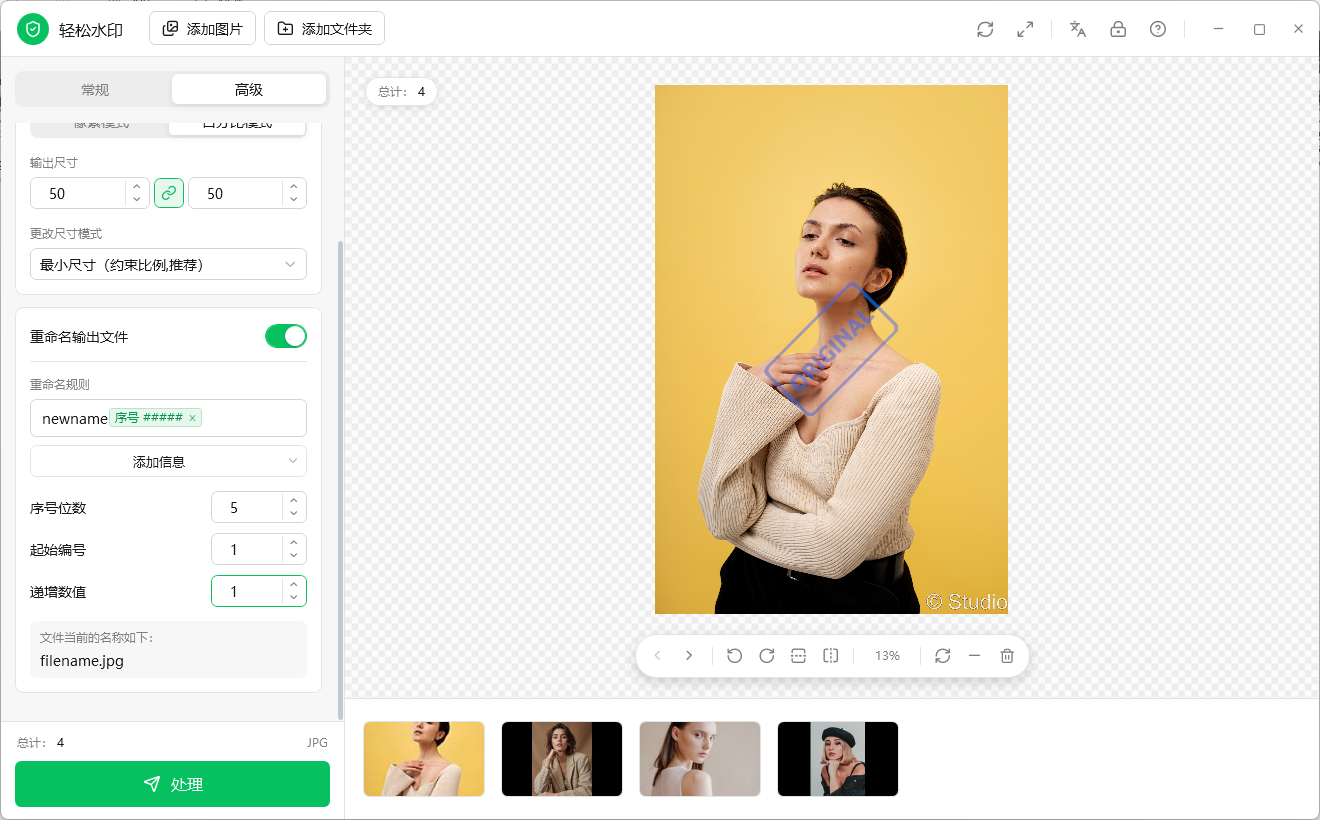
| 模板 | 结果 |
|---|---|
| newname[#####] | newname00001.jpg |
| 产品图_[###] | 产品图_001.jpg |
| [name]_水印版 | 原文件名_水印版.jpg |
6. 第五步:开始处理
确认无误后,点左下角绿色的「处理」按钮
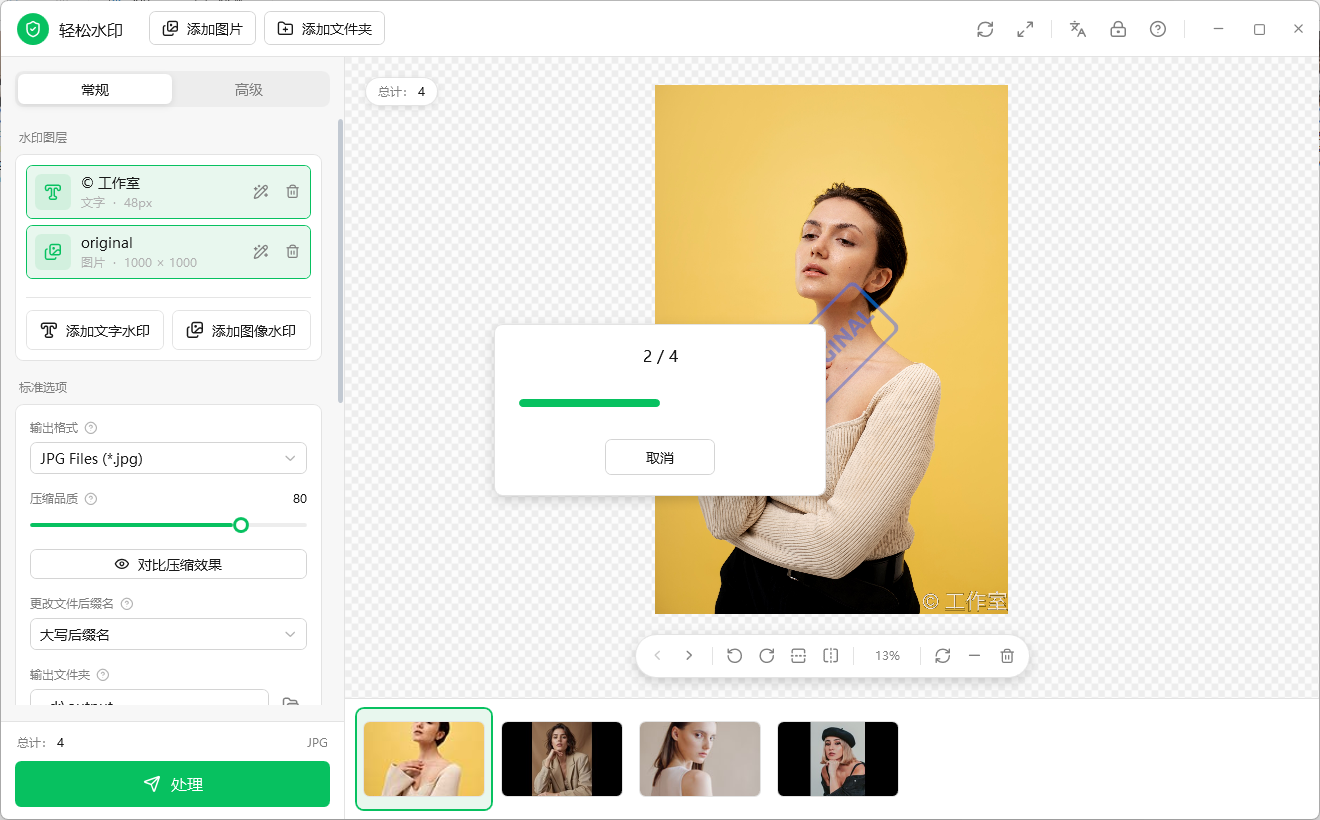
处理过程中会显示进度框,标着"第几张 / 共几张",随时可以点「取消」中断。某一张出错不会中断整批,会继续处理后面的,最后在提示里告诉你失败了几张。中途取消的话,标题会变成「已取消处理」,已经写出去的那些照常统计。
跑完弹出结果提示,点「打开输出文件夹」直接用资源管理器打开输出目录。处理完的记录会保存在「高级」选项卡底部的「最近处理」里,点某条记录上的「再次使用这些设置」,能把当时的整套配置一键还原回来。
7. 软件注册
免费试用 5 天,到期前完成注册即可继续使用
要不要现在注册?
未注册时软件可以正常使用 5 天,从第一次运行算起:
| 阶段 | 表现 |
|---|---|
| 头 5 天 | 功能都能用,但输出的图片上会被叠加白色的「未注册」字样 |
| 满 5 天之后 | 试用期结束:每次启动弹一次提示,点「处理」也不再执行、直接弹出注册窗口 |
试用期满后弹出的提示窗上有「现在购买」按钮,点一下会打开官网的购买页面;点「以后再说」只是把提示关掉,图片还是处理不了。
准备工作
- 手上有密钥:购买后会收到一串授权密钥(License Key),连同购买时填的姓名和邮箱,三样都要用到
- 电脑能联网:激活需要连服务器校验,离线状态下无法完成
激活步骤
- 打开注册窗口:点主界面标题栏右上角的锁形按钮,或在启动时弹出的未注册提示窗上操作
- 确认左侧选中的是「注册」页
- 把姓名、邮箱、密钥三项信息填进去——建议复制粘贴密钥,注意首尾不要带多余的空格或换行(三项全部填写后「注册」按钮才会变成可点状态)
- 点「注册」按钮,等待几秒;期间按钮不响应重复点击,正常等待即可
- 看到"您的软件已经注册成功,请重新启动程序。"就是成功了,点「确定」
- 软件会自动关闭,手动再启动一次,注册即生效——不重启的话,输出的图片上仍然会带「未注册」字样

确认是否注册成功
重启后再打开一次注册窗口,左侧「注册」页应该变成"软件已经被注册.",并列出你的姓名、邮箱和密钥。再处理一张图片,输出结果上不再有白色的「未注册」字样,就说明彻底生效了。
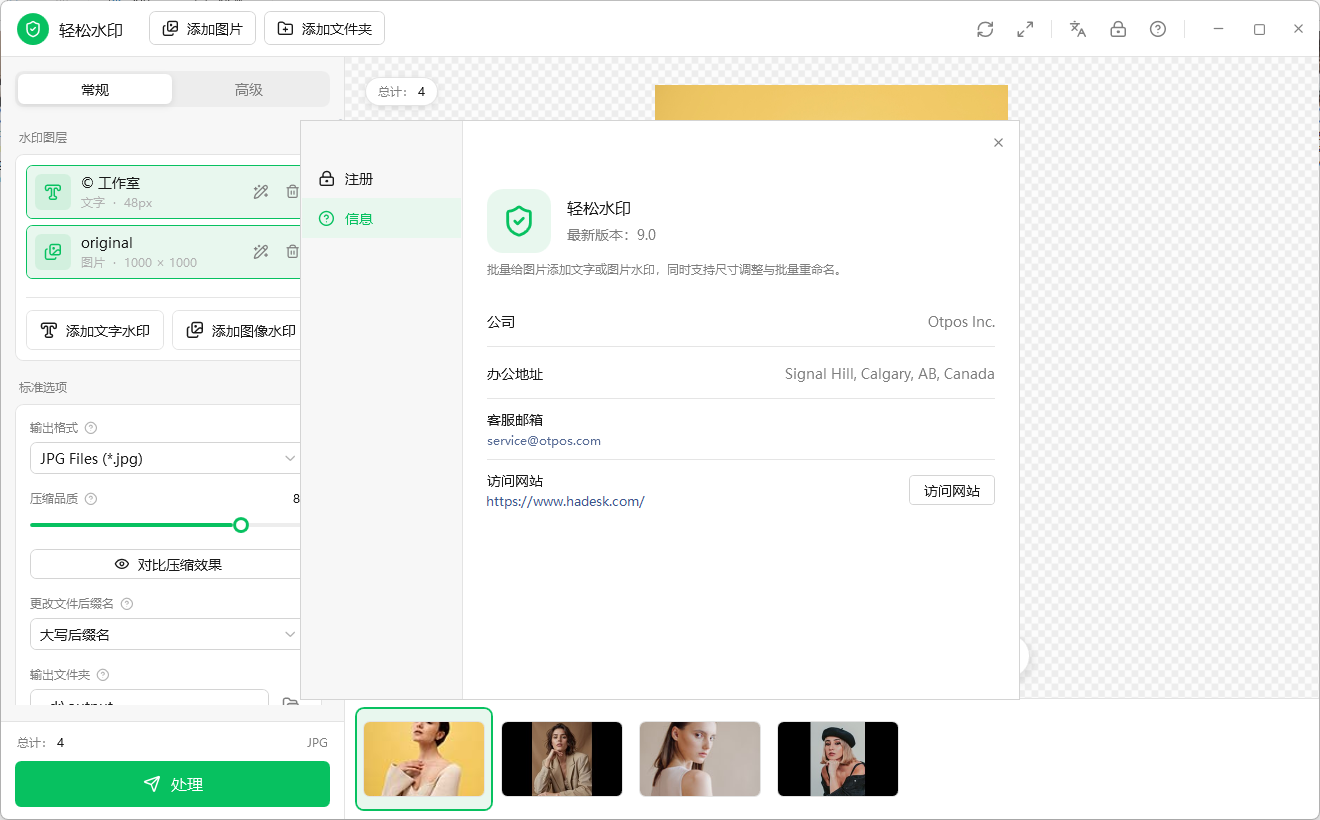
查看版本号和官网
切到左侧的「信息」页,能看到软件名称、当前版本号和官网地址。点「访问网站」按钮或者直接点那行网址都能打开官网。
换密钥 / 重装后怎么办
已注册的机器上,「注册」页底部有一个「重新注册」按钮,点它会切回填写界面,可以换一套姓名/邮箱/密钥重新激活。换了电脑或系统重装、清理过软件的数据目录、购买了新的密钥,都需要重新注册。授权与当前这台机器上的这次安装绑定,换机器前建议先确认自己的授权允许几台设备。
⚠️ 激活失败怎么办
点「注册」后弹出红色图标的错误窗口时:网络问题(不能连接目标主机)先确认能正常上网、把软件加入防火墙白名单后重试;密钥相关的错误提示大多是复制时带了首尾空格,或姓名/邮箱与购买时不完全一致(含大小写)。
还是不行,去「信息」页点邮箱地址联系客服,把错误提示的截图一起发过去。
8. 常见任务照着做
六个真实场景,照着步骤做即可
任务1:给一整个文件夹的照片打上版权文字
- 「添加文件夹」→ 选照片目录
- 「添加文字水印」→「添加符号图标」插入 © → 输入你的名字
- 「排版」→ 九宫格点右下
- 「扩展选项」→ 打开「自动调整大小以适应所有图像」,「透明」拉到 60 左右
- 保存 → 输出格式 JPG、品质 85 → 填输出目录 →「处理」
任务2:批量转成 WebP 省空间
- 导入图片
- 「输出格式」选 WebP
- 点「对比压缩效果」,拖品质滑块找到画质能接受的最低值(一般 70–80)
- 点「应用」→「处理」;实测一张 12MB 的照片转 WebP(品质80)后约 2MB,省掉八成体积
任务3:批量缩小到 800px 发网页
- 导入图片 →「高级」选项卡
- 打开「更改图像尺寸」→ 像素模式 → 宽度填 800(锁定宽高比打开)
- 「更改尺寸模式」选「最小尺寸(约束比例,推荐)」
- 回「常规」→ 格式 JPG、品质 75 →「处理」
任务4:用 Logo 做防盗图平铺水印
- 「添加图像水印」→ 选你的 Logo PNG
- 「排版」切到「平铺」,拖「间距」调疏密
- 「扩展选项」→「透明」调到 25–35,「旋转」调 30 度左右
- 保存 →「处理」
任务5:水印上带拍摄日期和相机型号
- 「添加文字水印」
- 「添加EXIF信息」→ 选「日期时间」,再选「数码相机型号」
- 文本框出现 [exif_dt] [exif_mnd],可加空格或换行排版
- 保存 →「处理」,每张图会显示各自的拍摄信息
任务6:把一批文件统一改成序号命名
- 导入图片 →「高级」选项卡
- 打开「重命名输出文件」
- 规则填「产品图_[###]」,起始编号 1,递增数值 1
- 看一眼下面的预览确认 → 回「常规」设好格式和目录 →「处理」
9. 常见问题
整理自官方操作手册
点了「处理」,界面卡住不动了?
▼
图片很大时(几千万像素)单张要十几秒,属于正常现象。看进度框上的"第几张 / 共几张"确认还在跑就行,不要重复点击。
输出的图片上有「未注册」白字,怎么去掉?
▼
软件未注册。按第七节完成注册,并重启程序即可。注册后不重启的话,这个字样还会继续出现。
「注册」按钮是灰的点不动?
▼
姓名、邮箱、密钥三项必须全部填写按钮才会亮起来。检查是不是有哪一项空着。
提示「不能连接目标主机」?
▼
激活需要联网校验。确认电脑能正常上网,并把软件加入防火墙 / 杀毒软件白名单后重试。也可以换个网络(比如手机热点)试一次。
密钥没错,但就是激活不了?
▼
八成是复制时首尾带了空格或换行。重新选中密钥复制一遍,粘贴后检查两端。另外姓名和邮箱必须和购买时填的完全一致,包括大小写。
换了电脑,原来的密钥还能用吗?
▼
授权与当前这台机器上的这次安装绑定,换机器后需要在新机器上重新激活一次。具体允许几台设备请咨询官网客服。
水印在小图上正常,在大图上特别小?
▼
打开图层编辑窗口的「扩展选项」→「自动调整大小以适应所有图像」,水印会按每张图的实际宽度等比缩放。
图片水印被拉变形了?
▼
确认「输出尺寸」中间的链条按钮是按下状态(锁定宽高比)。改完一边按 Tab 让另一边自动跟着算,不要手动分别改两个数值。
在路径框里粘了 Logo 路径,但画布上没反应?
▼
看输入框是不是变红了——变红说明这个路径的文件不存在,检查路径有没有打错或者多了空格。
处理完的图片去哪了?
▼
在「输出文件夹」填的目录里。处理完成的提示框上点「打开输出文件夹」可以直接跳过去,也可以在「高级」选项卡底部的「最近处理」里点历史记录打开。
同名文件被覆盖了怎么办?
▼
把「覆盖同名文件」开关关掉,之后遇到重名会自动加 (1) (2) 序号。已经被覆盖的文件无法恢复。
拖文件夹进去没反应?
▼
拖放只支持文件,不支持文件夹。导入整个目录请用标题栏的「添加文件夹」按钮,会连同子目录一起导入。